pengujung

Senin, 09 Januari 2012

MEMBUAT SEBUAH OBJEK DENGAN BLENDER

sebelum saya membuat sebuah objek dengan menggunakan aplikasi BLENDER. saya akan menjelaskan tentang apa itu blender. Blender merupakan sebuah aplikasi gratis untuk membuat sebuah objek grafis 3 dimensi(3D) yang sangat populer dikalangan desainer. aplikasi ini memiliki fitur animasi dan permainan. blender ini sendiri dapan digunakan pada sistem operasi microsoft, machintos, linux, dll. disini saya akan membuat sebuah objek karakter kartun yang berbentuk seperti ulat. mengapa saya membuat objek ini karna menurut saya objek ini yang mudah untuk dibuat tapi sangat unik bentuknya. jadi saya terlihat sedikit memiliki skill pada blender yang sebenarnya hanya sedikit.
Pertama kita buka aplikasi blender. Setelah membuka aplikasi blender, objek yang akan tampil pertama kali adalah kubus seperti gambar dibawah ini. Ini adalah tampilan default dari aplikasi ini. Untuk membuat tokoh ini hanya diperlukan 2 objek yaitu, UV Sphere dan cone. Untuk menghapus objek kubus cukup dengan me-klik kanan (pada mouse) lalu tekan delete.
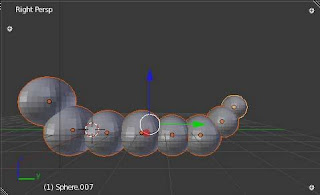
Sebelum saya memulai kerja biasanya, area kerja selalu dibagi menjadi 4 bagian. Hal ini untuk memudahkan dalam pembuatan objek..Setelah terbagi menjadi 4 area kerja, susun UV Sphere seperti gambar dibawah ini:


Jika melihat gambar diatas, objek yang disediakan tidak terlalu halus bentuknya. Untuk menghaluskannya, scroll ke bawah pada bagian pojok kanan atas. Pada bagian shading, pilih Smooth untuk menghaluskan objek.Setelah menghaluskan permukaan objek, sekarang saatnya untuk membuat kaki karakternya. Duplikat UV Sphere (yang mana saja), lalu scale (tekan huruf S) buat ukurannya menjadi lebih kecil. Kemudian, duplikat UV Sphere yang sudah diperkecil. Setelah itu, susun UV Sphere seperti gambar dibawah ini hingga bagian belakang dan bagian mata. Sekarang, saatnya membuat bagian tanduk dan hidung si karakter. Tanduknya dibuat dari objek cone.
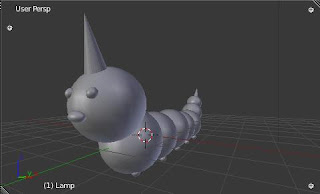
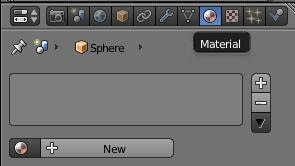
Pada bagian bawah cone, ukurannya harus sedikit diperkecil (scale secara sumbu X dan sumbu Y). Lalu pada bagian yang runcingnya, atau atas ukurannya sedikit diperpanjang (scale secara sumbu Z).Untuk bagian hidungnya, bisa menduplikat dari UV Sphere yang sudah ada. Lalu bentuk UV Sphere menjadi ellipse. Pada bagian options pojok kiri ada menu material untuk memberi warna pada objek. Klik menu tersebut, lalu pilih new untuk memberikan layer warna.
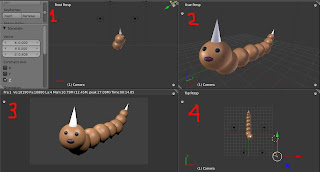
Karena warna badan Ulat adalah coklat, maka Kami akan memberikan warna coklat juga. Untuk bagian kolom tulisan saya beri nama coklat. Hal ini untuk memudahkan pewarnaan objek berikutnya. Lalu pada bagian Diffuse, saya memilihkan warna coklat yang pas dan cocok untuk si karakter.Untuk memberikan warna pada bagian badan selanjutnya, cukup me-klik kanan lalu pada bagian material pilih browse material to be linked. Kemudian pilih warna yang sudah tersedia yaitu, coklat. Sekarang, beri warna pada bagian mata, tanduk, hidung, dan kaki. Caranya, ikuti langkah yang ada dibawah ini. Sebenarnya, konsep pemberian warna sama saja seperti cara diatas. Hanya saja, ini dilakukan untuk mempersingkat tulisan yang kami buat.

Ini hasil akhir objek yang berhasil saya buat. Pada area kerja nomor 3, objek merupakan hasil render.

KONVERSI GAMBAR BITMAP KE VEKTOR DAN KONVERSI GAMBAR VEKTOR KE BITMAP

Biasanya konversi digunakan untuk mempertegas atau memperjelas tampilan pada sebuah gambar dan mengedit gambar menjadi tampilan yang diinginkan. untuk mendapatkan gambar yang lebih baik dapat dilakukan dengan cara konversi bitmap ke vertor atau sebaliknya. dibawah ini akan saya jelaskan cara konversi gambar bitmap ke vektor atau sebaliknya.

Konversi Bitmap ke Vektor
konversi ini akan dilakukan dengan menggunakan corelDRAW:
- pilih gambar yang akan dikonversi
- pilih bitmaps pada menubar, lalu pilih trace bitmap. pilih salah satu type.
- tampilan tampak gambar asli dan gambar trace yang berupa gambar vektor.
- tampilan menu options:
+type of image :pilih salah satu logo dan lihat perubahannya
+smoothing dan detail
+color mode untuk menentukan mode warna
+menu options, kotak delete original image jika diaktifkan gambar bitmap akan hilang
dan digantikan dengan gambar vektor.
-setelah mengubah aturannya klik ok

Konversi vektor ke Bitmap
cara untuk mengubahnya seperti berikut:
-buka software untuk mengolah gambar vektor
-simpan gambar yang telah diubah dengan format JPG,GIF,JPEG.
7

DESAIN PEMODELAN GRAFIK DAN TEKNOLOGI VEKTOR DAN BITMAP

Desain pemodelan grafik biasanya berhubungan dengan model sebuah objek yang dibuat sedemikian rupa. tapi sebelum saya menjelaskan tentang desain pemodelan grafik itu sendiri, saya akan menjelaskan tentang pengertiannya terlebih dahulu secara satu persatu.

Desain: merupakan suatu pola gambaran yang digunakan untuk menghasilkan sesuatu.
Pemodelan: merupakan bagian dimana suatu objek dibentuk
Grafik: dimana suatu objek dimanipulasi modelnya. seperti memberi texture pada objek.

Berdasarkan definisi tiga kata diatas maka dapat saya simpulkan bahwa desain pemodelan grafik adalah proses pembuatan suatu objek dengan menggunakan suatu perangkat lunak dengan cara pembuatan pola, pembuatan objek, dan memberi texture pada objek.


Teknologi Vektor dan Bitmap
vektor terdiri dari kurva dan garis yang menghasilkan suatu gambar. gambar yang menggunakan format vektor biasa sering digunakan untuk pembuatan logo. seperti misalnya logo pertamina, gambar logo tersebut menggunakan vektor agar mudah untuk diubah ukurannya menjadi besar atau kecil tanpa membuat gambar tersebut pecah. biasanya untuk membuat gambar vektor dapat menggunakan applikasi corelDRAW, dll.
gambar bitmap sendiri memiliki susunan pixel yang disetiap pixel memiliki berbagai macam warna yang membentuk sebuah gambar. gambar bitmap harus dilihat pada ukuran resolusi gambar jika diperbesar akan terlihat kotak-kotak kecil. ukuran bitmap jauh lebih besar. aplikasi yang dapat digunakan untuk bitmap bisa menggunakan paint, adobe photoshop, dll.

Jumat, 11 November 2011

Peranan Desain Pemodelan Grafik untuk Interaksi Manusia dan Komputer 2


Pada pembahasan kali ini saya masih membahas tentang desain pada komputer yang berfungsi sebagai interaksi manusia dengan komputer. Tapi kali ini saya membahas tentang salah satu icon yang berada pada Microsoft word 2007. Gambar icon nya dapat dilihat dibawah ini.

Icon font pada Microsoft word 2007

Pada toolbar font diatas dapat dilihat sesuai dengan gambar atau iconnya. Misalnya pada icon “B” dimana icon ini berfungsi sebagai penebal tulisan atau huruf yang disebut juga dengan BOLD. Untuk membuat huruf tulisan menjadi miring bias digunakan dengan icon “I” . untuk garis bawah dapat menggunakan icon “U”. semua icon tersebut dapat dimengerti oleh manusia secara langsung.

Jadi interaksi antara manusia dan komputer menjadi lebih mudah.

Peranan Desain Pemodelan Grafik untuk Interaksi Manusia dan Komputer 1


Seperti yang ketahui pada computer terdapat berbagai


macam symbol atau disebut juga dengan icon. Symbol atau icon disini menggunakan desain pemodelan grafik yang berupa gambar bentuk tertuntu agar pengguna(manusia) dapat mengerti dengan hanya melihat gambar atau icon tersebut.

Seperti gambar dibawah ini, kita dapat melihat contoh bagaimana bentuk icon tersebut.


Dapat kita lihat pada gambar diatas. disana terdapat gambar dan tulisan.

Misalnya seperti icon search menggunakan gambar kaca pembesar yang biasanya digunakan orang untuk melihat sesuatu atau mencari. Sama halnya pada computer search juga berfungsi sebagai melihat atau mencari data tertentu.

Icon help and support yang berguna dalam hal membantu hal yang kita tidak ketahui. Mengapa menggunakan lambang tanda Tanya(?) karena didalam program tersebut kita biasa mempertanyakan “bagaimana cara kerjanya?”, “mengapa bias terjadi error?” dan pertanyaannya lainnya.

Manfaat Desain Pemodelan Grafik untuk Bidang Budaya

Seperti yang kita tau bahwa desain pemodelan grafik dapat digunakan dalam berbagai macam hal. Misalnya seperti dalam hal budaya. Kita dapat melihat desain grafik pada bidang budaya. Misalnya seperti pahatan batu pada candi-candi di Indonesia, desain gambar pada batik.

Pada pahatan batu yang terdapat dicandi biasanya merupakan gambar-gambar tentang kehidupan orang-orang pada jaman tersebut. Bisa juga dibalik gambar pahatan(relif) tersebut berkisah tentang sejarah-sejarah.

Sedangkan batik merupakan seni orang Indonesia dalam hal kerajinan membatik. Gambarnya saja berbagai macam rupa. Dari gambar binatang dan tanaman sampai akhirnya sekarang berkembang menjadi gambar bentuk orang, awan, relif, dan banyak gambar lainnya lagi.

Jadi dapat disimpulkan bahwa desain pemodelan grafik pada bidang budaya berguna sebagai penggambaran sejarah dan nilai seni dalam budaya tersebut

Sumber:

http://pesonabatik.site40.net/

http://id.wikipedia.org/wiki/Borobudur

http://isarasyu.blogspot.com/

Rabu, 29 Desember 2010